快速开始
从提交申请到在工作区里用上 Claude,四步走完。
开始之前,你需要一台装好 AI 助手(如 Claude Code、Codex)的电脑。
1. 申请
- 打开提交申请,填写邮箱,点击「获取验证码」,填入邮件里的 6 位验证码。
- 填写姓名,阅读「开始之前」并勾选「我已阅读并接受上述情况」,点击「提交开通申请」。
管理员核对后开通,通常在 1 个工作日内。开通后你会收到邮件「欢迎使用 RemoteCC:您的工作区已准备好」。超过 1 个工作日没收到,先查垃圾邮件,再联系管理员。
2. 接入你的电脑
打开我的工作区,用申请时的邮箱和验证码登录。
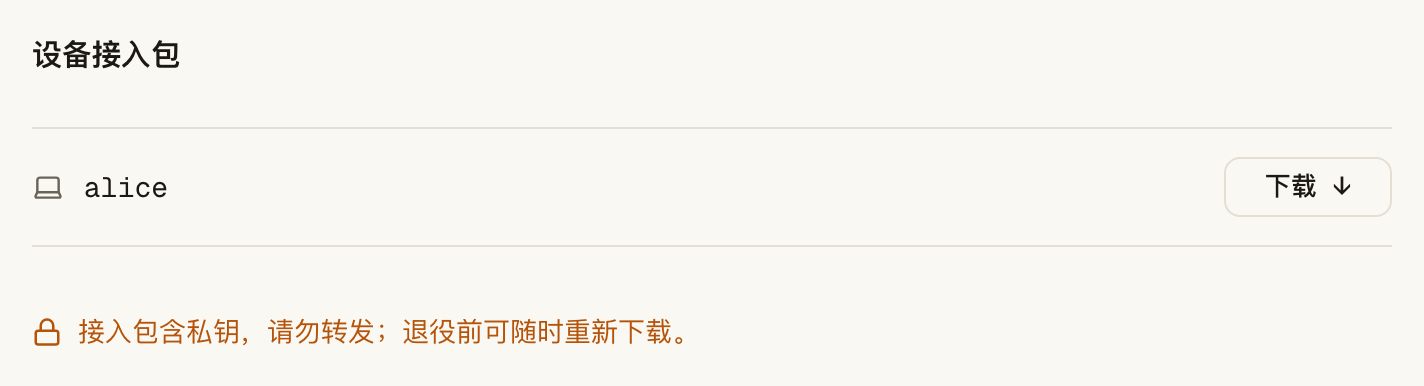
在「设备接入包」里点击「下载」。
注意
接入包内含这台设备专属的私钥。不要转发给任何人,也不要放进共享目录。
还是这个页面,在「网络状态」一行点击「接入网络」:

等按钮变成「已接入」:

换了网络(例如从家里到公司)要回来再点一次,详见网络连接。
把开通邮件里的这句话复制给 AI 助手:
复制给 AI 助手
- 在 AI 助手的帮助下完成接入。如果当前网络连不上加速线路,AI 助手会先请你确认页面显示「已接入」,还不行就改用普通线路。期间可能需要你亲自:
- macOS / Linux:在终端输入 sudo 密码;
- Windows:在系统弹窗里点「是」;
- 安装缺少的 Git、python3、unzip 或 Homebrew;
- Windows:在 WSL 里输入 Linux 用户的密码安装 Mosh,或者安装 MobaXterm。
3. 登录虚拟机
你的工作区是一台专属的 Linux 虚拟机(下称 VM)。换了网络时,先回到「我的工作区」确认「网络状态」一行显示「已接入」。然后在你本地的终端运行「我的工作区」里「本地终端访问VM」那一行,例如:
你本地的终端
「你本地的终端」指:
- macOS:「终端」应用。
- Linux:系统自带的终端。
- Windows:接入时 AI 助手为你配置的 WSL 终端或 MobaXterm。两者都没有时,在 PowerShell 里运行
ssh alice-vm。
登录后,这个窗口就是 VM 终端,下一步的命令都在这里运行。
4. 在 VM 的浏览器里登录 Claude
警告
完成这一步之前,不要在 VM 终端里直接运行 claude,否则它会把你引到你本地的浏览器登录。
- 在 VM 终端运行
workspace-login(「我的工作区」里「Claude 登录命令」那一行可以直接复制)。它会在 VM 里启动 Firefox,并显示一个https://开头的地址。 - 在你本地的浏览器打开这个地址,看到的是 VM 的远程桌面。
- 浏览器会提示连接不安全,这是正常的:VM 的远程桌面使用自签名证书(这个提示是什么意思)。选择继续访问。
注意
用邮箱登录时,不要直接点击邮件里黑色的「Sign In」按钮,否则会在你本地的浏览器里登录。
在远程桌面的 Firefox 里登录 Claude,按你的账号选一种方式:
Google 或 Apple 账号:选择用 Google 或 Apple 登录,在远程桌面的 Firefox 里完成账号登录。
邮箱:输入邮箱并继续。Anthropic 会给你的邮箱发一封登录邮件,邮件里的链接必须在远程桌面里打开:
- 在「Sign In」按钮上右键,选择「复制链接地址」。
- 在远程桌面的 Firefox 地址栏里粘贴这个链接,按回车。如果无法直接粘贴:先在远程桌面的 Firefox 地址栏里点一下,再展开同一网页里的「需要粘贴文本到远程浏览器?」,把链接粘贴进文本框,点击「粘贴到远程输入框」,然后按回车。
如果页面给出授权码,复制它,粘贴回 VM 终端并按回车。
VM 终端提示登录成功,就完成了。之后在 VM 终端运行下面的命令即可开始使用:
VM 终端
- (可选)想再确认一遍,把这句话发给你本地的 AI 助手,它会重新检查一遍并告诉你结果:
复制给 AI 助手